تغییر مدل در میانهی گفتوگو
بیشتر وقتها روی Auto بمانید، هر جا مدل مشخصی خواستید آن را ثابت کنید و بعد برگردید — تاریخچهی گفتوگو و فایلهای ضمیمه با شما میمانند.
 تیم VIGPT۳ دقیقه مطالعه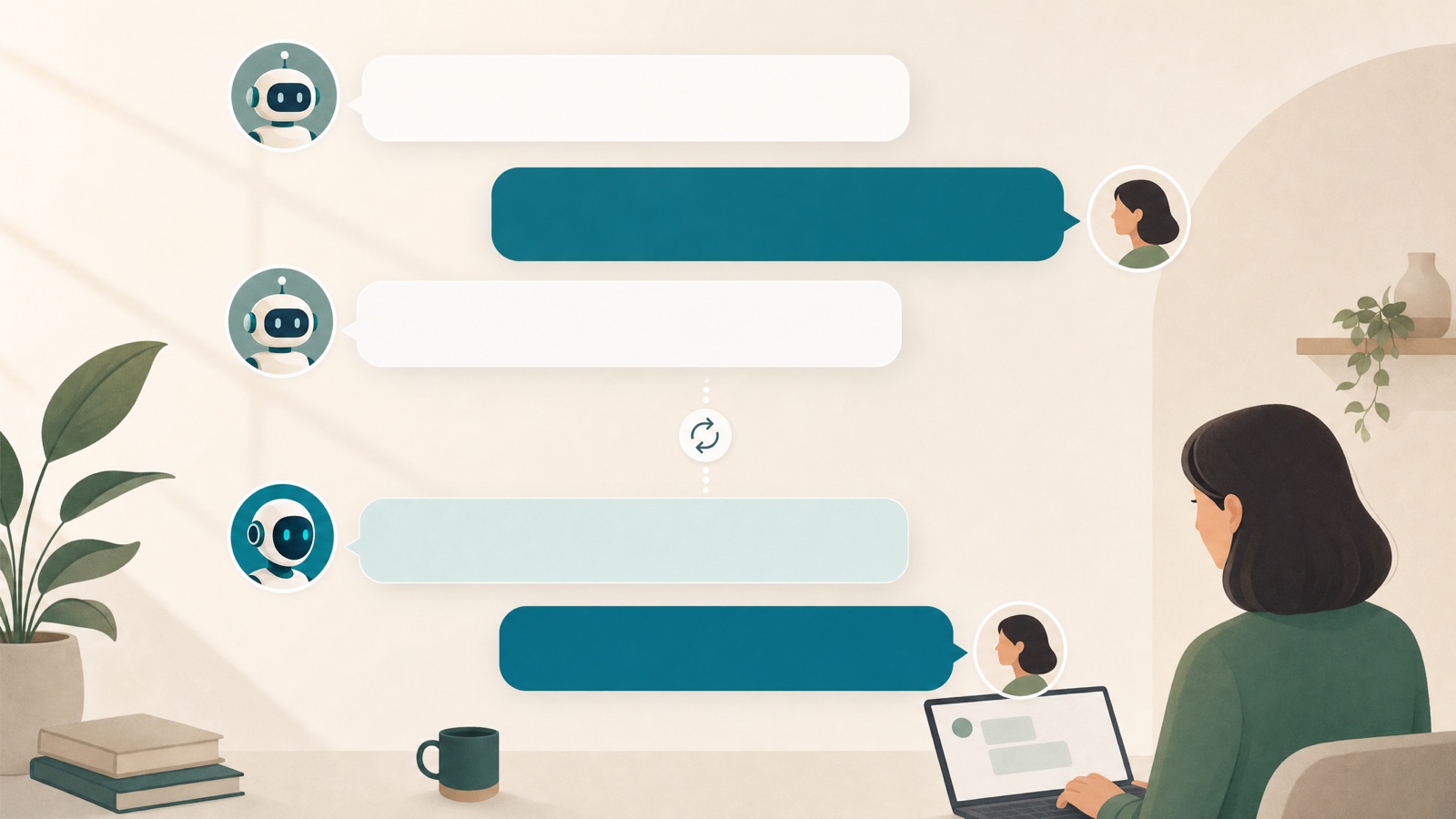
در این صفحه
بیشتر وقتها Auto انتخاب درستی است؛ هر پیام را میخواند و مدل را بهجای شما برمیگزیند. اما گاهی برای یک بازهی مشخص، یک مدل معیّن لازم است: همان لحن در سراسر یک متن بلند، مدلی که برای کد به آن اطمینان دارید، یا مقایسهی دو مدل کنار هم. هر وقت بخواهید میتوانید مدل را عوض کنید و گفتوگو دستنخورده میماند.
دکمهی مدل در نوار پیام
زیر کادری که در آن مینویسید، دکمهای هست که مدل فعلی را نشان میدهد. با کلیک روی آن، فهرست انتخاب باز میشود. Auto در بالای فهرست است و با نشان پیشنهاد ما مشخص شده — با انتخاب آن، انتخاب مدل همچنان با Auto میماند. پایینتر، مدلها بر اساس سازنده گروهبندی شدهاند؛ هر کدام را انتخاب کنید تا ثابت شود.
فقط مدلهای داخل اشتراک شما نمایش داده میشوند. مدلهای فراتر از اشتراک قفلاند و به قیمتها پیوند دارند.
چرا یک مدل را ثابت کنید
Auto پیشفرض خوبی است، اما یک مدل ثابت هم جای خودش را دارد:
- حفظ لحن و سبک یک مدل در سراسر یک متن.
- ماندن روی مدلی که برای کاری خاص، مثل کد، به آن اطمینان دارید.
- پرسیدن یک سؤال از دو مدل و مقایسهی پاسخها.
انتخاب شما تا وقتی که تغییرش ندهید باقی میماند — حتی در گفتوگوهای تازه — پس وسط کار دوباره مجبور به انتخاب نمیشوید.
تاریخچه و فایلها با شما میآیند
تغییر مدل، گفتوگوی تازهای شروع نمیکند. هر چه در گفتوگو هست باقی میماند: پیامها و هر فایلی که ضمیمه کردهاید. میتوانید یک PDF ضمیمه کنید، چند سؤال روی Auto بپرسید، یک مدل را ثابت کنید و دربارهی همان فایل ادامه دهید — بیآنکه لازم باشد دوباره فایل را ضمیمه کنید.
یک نکته: تنها مدلهایی که سند و تصویر را میخوانند به ضمیمههای شما دسترسی دارند. اگر مدلی را ثابت کنید که این توانایی را ندارد، پیام میگیرید که مدل سازگار انتخاب کنید. ماندن روی Auto این دردسر را کنار میزند؛ خودش میداند که پیام شما فایل دارد.
بازگشت به Auto
چون انتخاب مدل باقی میماند، بازگشت به Auto یک قدم آگاهانه است: همان دکمه را باز کنید و Auto را از بالای فهرست انتخاب کنید.
اگر نمیخواهید هیچ مدلی را ثابت کنید اما باز هم مایلید جهتگیری Auto را تنظیم کنید، میتوانید از توضیحِ هر پاسخ، Auto را به سمت صرفهجویی یا بهترین کیفیت متمایل کنید — بدون قفلشدن روی یک مدل.
تغییر فقط یک پاسخ
گاهی Auto را بهطور کلی میپسندید اما میخواهید یک پاسخ را با مدل دیگری ببینید. روی آخرین پاسخِ دستیار، توضیح آن را از روی آواتار دستیار باز کنید و امتحان یک مدل دیگر را بزنید. این کار فقط همان پاسخ را دوباره اجرا میکند — با مدلی که خودتان انتخاب میکنید یا دوباره با Auto — و بقیهی گفتوگو روی همان حالت قبلی میماند. سریعترین راه برای مقایسه، بدون تعهد به تغییر مدل.
جمعبندی
روی Auto بمانید، هر جا کار اقتضا کرد یک مدل را ثابت کنید و بعد که تمام شد برگردید. تاریخچه و فایلها در هر دو حالت با شما میآیند، پس این جابهجایی هیچ هزینهای برایتان ندارد.
نوشتههای مرتبط
- راهنماها
راهنمای کامل شروع کار با VIGPT برای تازهواردها
تازه به VIGPT آمدهاید؟ این راهنما از ورود تا اولین کارهای مفید را در چند دقیقه نشان میدهد — ساده و بدون اصطلاح فنی.
۲ دقیقه مطالعه - راهنماها
مقایسهی پاسخ چند مدل به یک سؤال
بیشتر وقتها انتخاب Auto همان پاسخ نهایی است. اما برای تصمیمهای سلیقهای و کارهای حساس، ارزش دارد یک سؤال را از چند مدل بپرسید. این راهنما میگوید کِی به این کار نیاز است و چطور انجام میشود.
۴ دقیقه مطالعه - راهنماها
شروع کار با ساخت ویدیو در VIGPT
ساخت ویدیو در VIGPT یک قابلیت اشتراک Pro و Max است. این راهنما نشان میدهد چطور به حالت ساخت ویدیو بروید، چه بنویسید، ابعاد و مدت را انتخاب کنید، و نتیجه را که بهصورت ناهمگام میرسد تحویل بگیرید.
۴ دقیقه مطالعه
آمادهاید VIGPT را امتحان کنید؟
دهها مدل هوش مصنوعی در یکجا — رایگان شروع کنید.