خلاصهکردن یک PDF طولانی پیش از جلسه
یک گزارش چهلصفحهای و بیست دقیقه وقت. این راهنما نشان میدهد چطور در VIGPT یک PDF را ضمیمه کنید، چه بپرسید، و کدام محدودیتها را از قبل بدانید.
 تیم VIGPT۳ دقیقه مطالعه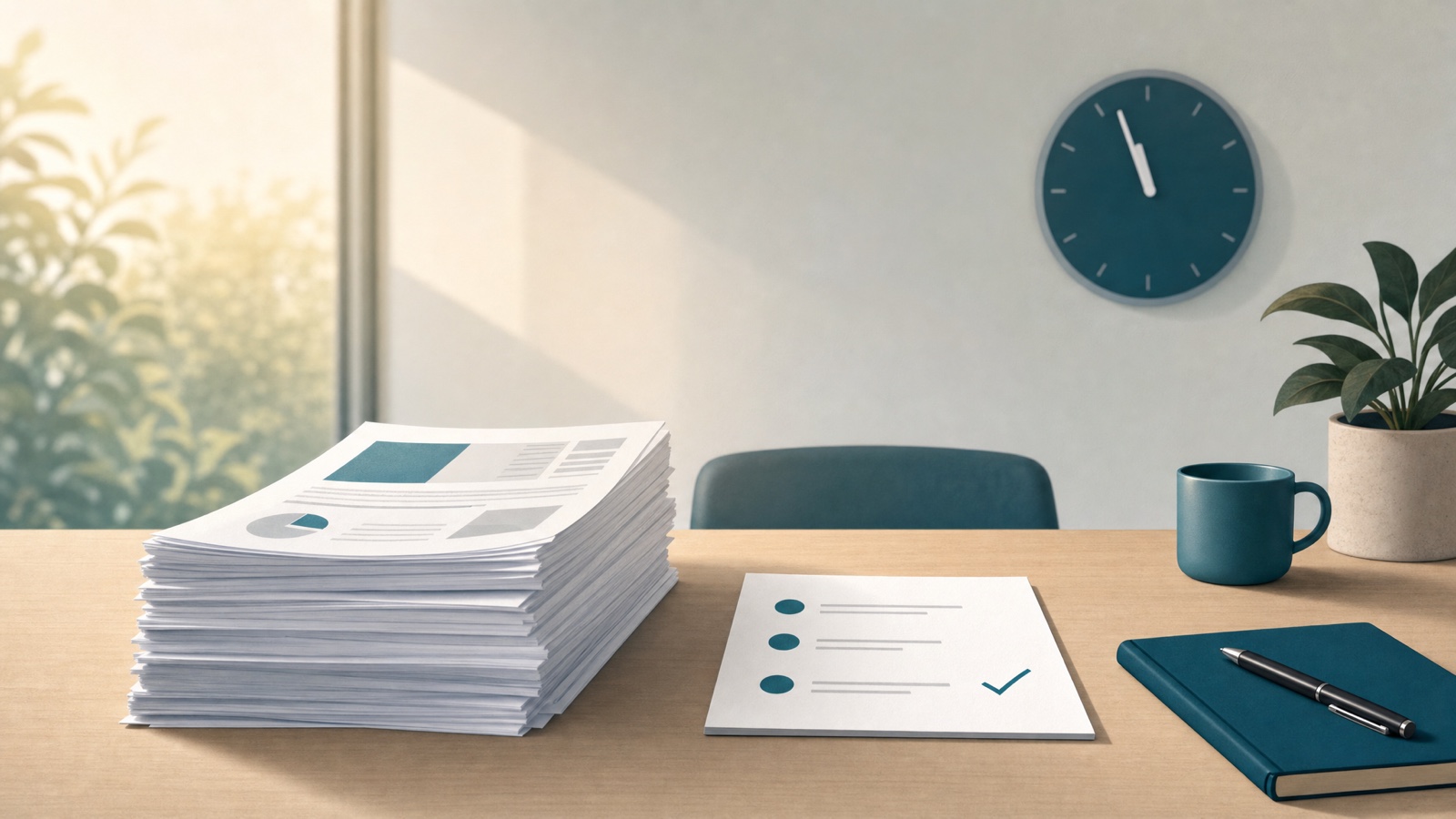
در این صفحه
جلسه ساعت ۱۱ است و گزارشی که قرار بود بخوانید چهل صفحه است. خواندن کامل آن وقت نمیبرد — وقت ندارید. اما رفتن به جلسه بدون اینکه بدانید داخلش چه میگذرد هم گزینهی خوبی نیست.
این دقیقاً همان کاری است که بیشتر کاربران از روز اول با VIGPT انجام میدهند. در ادامه، مسیر کامل آن را میبینید.
ضمیمهکردن فایل
در نوار نوشتن پیام، دکمهی افزودن عکس و فایل فایل را ضمیمه میکند. فرمتهای پذیرفتهشده JPEG، PNG و PDF هستند.
برای PDF تا ۱۵ مگابایت قابل بارگذاری است. اگر فایل بزرگ باشد، پیش از ارسال به مدل بهصورت خودکار فشرده میشود و کاری از سمت شما لازم نیست. تنها وقتی خطا میگیرید که فشردهسازی هم نتواند آن را به اندازهی لازم برساند — در آن حالت باید فایل را به بخشهای کوچکتر تقسیم کنید.
پرسیدن سؤال درست
فایل بهتنهایی کافی نیست؛ آنچه میپرسید کیفیت خلاصه را تعیین میکند. «این را خلاصه کن» جواب میدهد، اما یک خلاصهی کلی تحویل میگیرید که ممکن است دقیقاً به درد جلسهی شما نخورد.
بهتر است بگویید خلاصه به چه کاری میآید:
- «این گزارش را در ۵ نکتهی کلیدی خلاصه کن و بگو چه چیزی نیاز به تصمیم دارد.»
- «مهمترین ریسکهایی که در این قرارداد مطرح شده کداماند؟»
- «در این سند چه چیزی دربارهی بودجه گفته شده؟»
- «سه سؤالی که باید در جلسه بپرسم چیست؟»
تفاوت میان «خلاصه کن» و «بگو چه چیزی نیاز به تصمیم دارد» تفاوت میان یک متن کوتاهشده و یک آمادگی واقعی برای جلسه است.
ادامهی گفتوگو روی همان فایل
لازم نیست برای هر سؤال دوباره فایل را ضمیمه کنید. PDF ضمیمهشده در گفتوگو باقی میماند و میتوانید پشت سر هم بپرسید: اول خلاصه، بعد سؤال دربارهی یک بخش خاص، بعد درخواست فهرست سؤالهای جلسه.
یک نکته که خوب است بدانید: در هر گفتوگو یک PDF فعال میماند — آخرین فایلی که ضمیمه کردهاید. اگر PDF دوم را ضمیمه کنید، سؤالهای بعدی دربارهی فایل تازه پاسخ داده میشوند و فایل قبلی از گفتوگو کنار میرود. برای مقایسهی دو سند، گفتوگوی جداگانه بسازید.
انتخاب مدل را به Auto بسپارید
همهی مدلها PDF نمیخوانند. اگر خودتان مدل را ثابت کرده باشید و آن مدل از PDF پشتیبانی نکند، پیام میگیرید که مدل سازگار انتخاب کنید.
سادهترین راه این است که روی Auto بمانید. وقتی فایلی ضمیمه میکنید، Auto خودش میداند که این پیام به مدلی نیاز دارد که سند را بخواند و انتخاب را بر همین اساس انجام میدهد. نیازی نیست بدانید کدام مدل چه توانایی دارد.
محدودیتهایی که بهتر است از قبل بدانید
- حساب رایگان: در هر پیام یک ضمیمه. برای بیشتر، ارتقای اشتراک لازم است.
- اشتراکهای پولی: تا ۱۰ ضمیمه در هر پیام.
- سقف ساعتی: حداکثر ۳۰ فایل در هر ساعت.
- PDF اسکنشده: اگر سند تصویرِ صفحههای کاغذی باشد و متن قابل انتخاب نداشته باشد، نتیجه به کیفیت تصویر بستگی دارد.
جمعبندی
فایل را ضمیمه کنید، روی Auto بمانید، و بهجای «خلاصه کن» بگویید خلاصه قرار است چه کاری برایتان بکند. همین سه کار، چهل صفحه را به چیزی تبدیل میکند که در ده دقیقه پیش از جلسه قابل خواندن است.
نوشتههای مرتبط
- راهنماها
VIGPT برای نویسندهها و تولیدکنندههای محتوا
هوش مصنوعی میتواند در هر مرحلهی نوشتن کنار شما باشد — از ایدهپردازی تا پیشنویس نهایی — بیآنکه قلم را از دستتان بگیرد. این راهنما نشان میدهد در هر مرحله چه بخواهید.
۵ دقیقه مطالعه - راهنماها
VIGPT برای دانشجوها
خلاصهکردن جزوه، آمادهشدن برای امتحان، فهمیدن مفهومهای سخت و بازخوانی نوشتهها. این راهنما نشان میدهد از VIGPT چه بخواهید و کجا باید جوابش را با جزوه و کتاب خودتان بسنجید.
۴ دقیقه مطالعه - راهنماها
بازنویسی و ویرایش متن با VIGPT
کوتاهکردن، روشنکردن، تغییر لحن، اصلاح غلطها و ترجمه. این راهنما با نمونهپرامپت نشان میدهد چطور یک متن آماده را در VIGPT به شکلی که میخواهید در بیاورید.
۴ دقیقه مطالعه
آمادهاید VIGPT را امتحان کنید؟
دهها مدل هوش مصنوعی در یکجا — رایگان شروع کنید.